アドオンの署名が完全必須化されるFirefox 44以降でもMozillaによって署名されていないアドオンを使用し続ける方法のご紹介です。
スポンサーリンク
目次
Firefoxでの未署名アドオンの扱い
不正アドオンからユーザを守るために、Firefoxではアドオンの署名が必須となりました。
現時点(Firefox 43)では、未署名アドオンもオプションを変更することで使用することができるようになっていますが、次期バージョンであるFirefox 44では、このオプション項目も削除される予定となっています。
そのため、Firefox 44以降で未署名アドオンを使用するには、作者にアドオンの署名を求めるか、署名機能が実装されていないCyberfoxなどの派生版に移行する必要があります。
しかし、作者と連絡が取れない場合や、派生版に移行するのが難しい場合があります。
よって、このページでは自分でアドオンに署名を行う方法を紹介します。
アドオンを署名するには
Firefoxアドオンを署名をするには、AMO(addons.mozilla.org)アカウントを取得する必要がありますが、AMOアカウントは簡単に取得できます。
また、これまで署名されたアドオンはAMOで公開されていたのですが、今回の措置を受けて、アドオンの非登録(未公開)を設定することができるようになっています。
非登録の (AMO で配布されない) アドオンは、Mozilla に提出して署名を取得することができますが、不具合の検出・修正中であるため正式発表はされていません。
つまり、メールアドレスされあればアドオンの署名は簡単に行えます。
なお、AMOアカウントとFirefox アカウントは別ものです。
AMOアカウントの作成方法
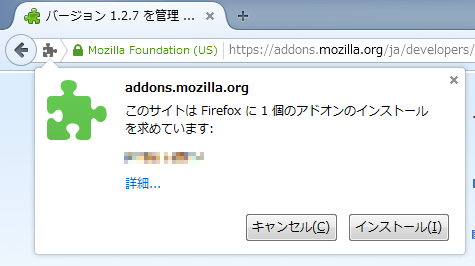
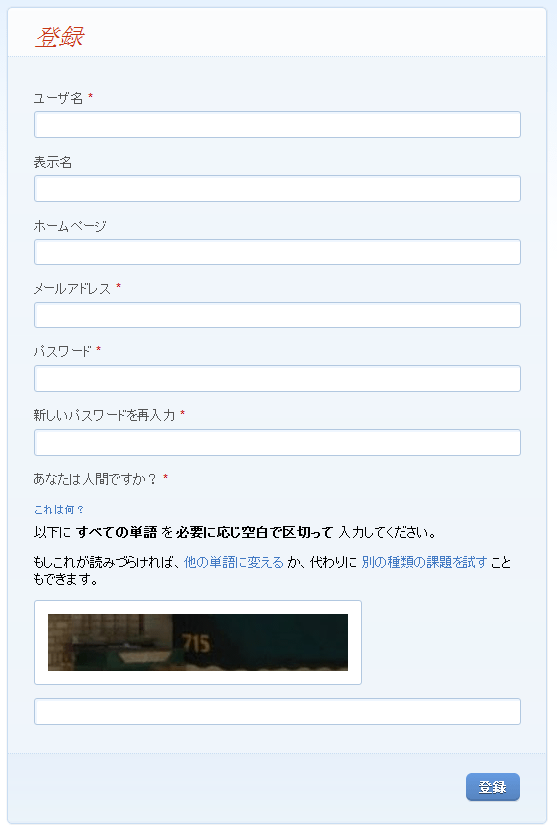
- AMOユーザ登録ページにアクセス。必要事項を入力し、登録をクリック
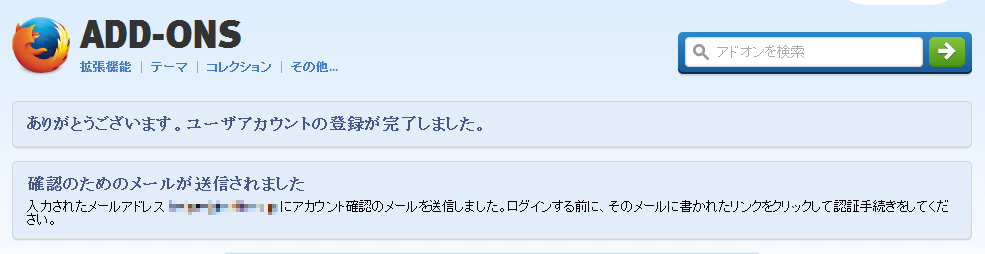
- 仮登録が完了
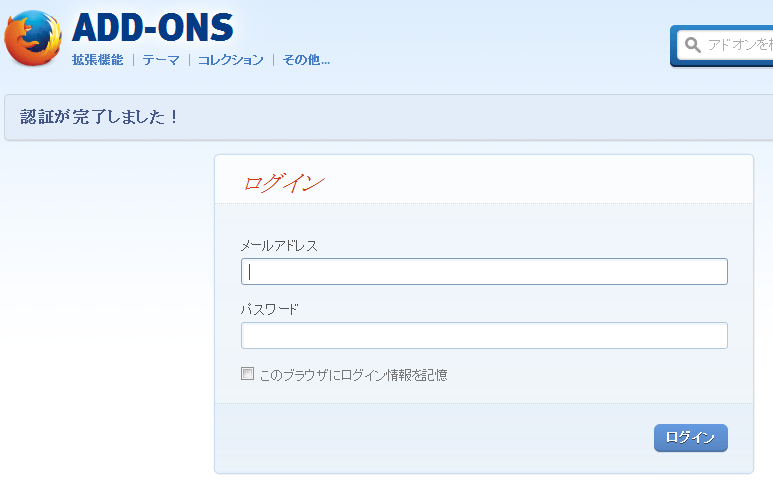
- 登録したメールアドレスに認証用URLが届くのでそれをクリック
- 以上でAMOアカウントの作成は完了です。
アドオンの登録
注意事項
- 署名するにはアドオンファイル(.xpi)が必要です。※
- アドオンによっては署名できない場合があります。
- 既に他のユーザが署名したアドオンと同じアドオンは署名できません。(正確には同じIDのアドオン)
※Firefoxにインストールされたアドオンは、プロファイル内のextensionsフォルダに保存されています。
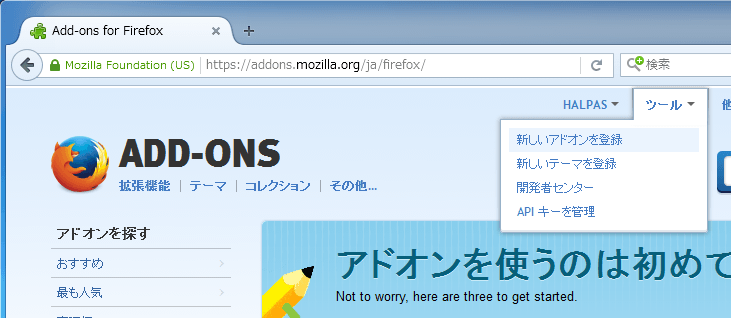
- AMOアカウントにログインした状態で、トップページのツール▼ → 新しいアドオンの登録をクリック
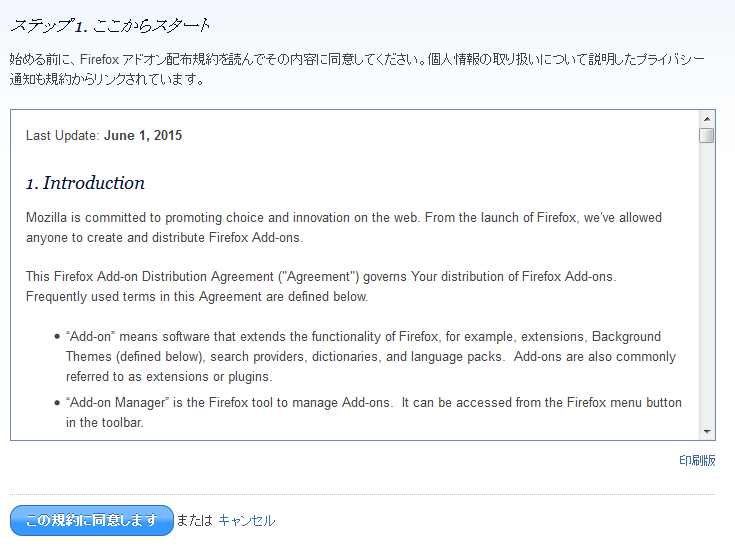
- Firefoxアドオン配布規約に同意(この規約に同意しますをクリック)
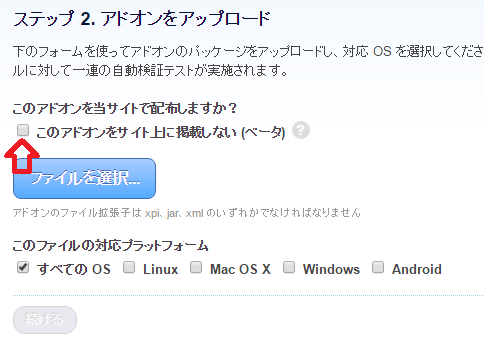
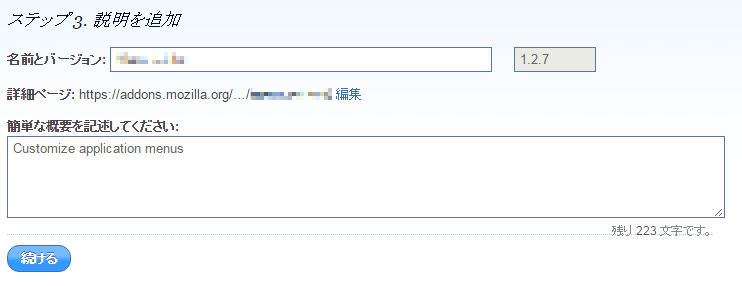
- このアドオンをサイト上に掲載しない(ベータ)にチェック
- ファイルを選択…から署名したいアドオンを選択
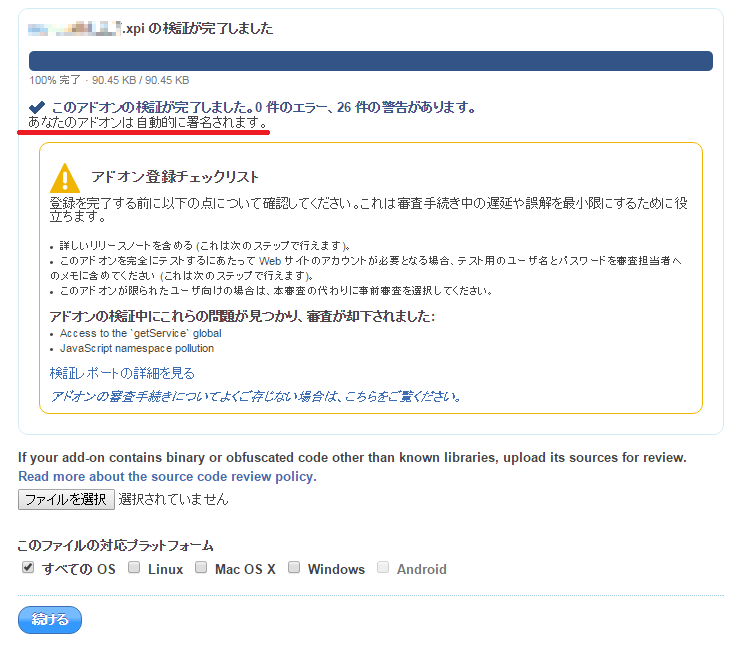
- アップロードと検証が完了すると結果が表示されます。あなたのアドオンは自動的に署名されます。(赤線部)と表示されていれば、アドオンの署名が可能です。
下部の続けるをクリックします。
- 続けるをクリック
- アドオンの署名が完了しました。
署名されたアドオンのインストール
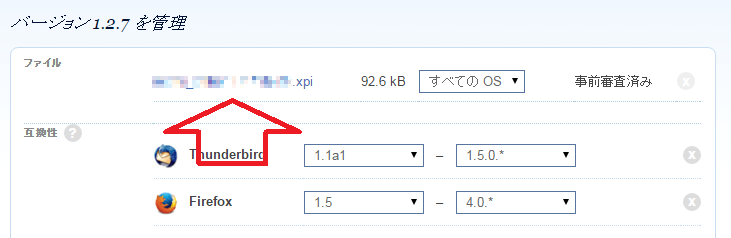
署名されたアドオンは、完了画面記載のURLか、管理画面からいつでもダウンロード可能です。
ファイル右横のxxxx.xpiをクリックすれば、通常のアドオンと同様にインストールが行えます。
トラブルシューティング
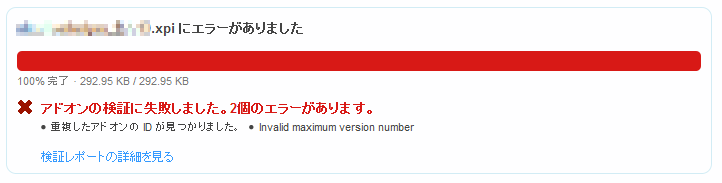
アドオンの検証に失敗する
アップロードしたアドオンと、同じアドオンが既にAMOで検証されていると考えられます。
アドオンのinstall.rdfファイル内のem:idを変更する必要があります。(方法は後日紹介予定)
2015/12/21
Firefox 44以降でも未署名アドオンを使い続ける方法
http://blog.halpas.com/archives/8387




2012/02/23
web picasa 元サイズでの表示
web picasa の仕様が変わって「sパラメータ」無しの場合、512px(/s512/ と同じ)となってしまった。 新仕様では、"/s0/" で元サイズで表示される。
Google+ でオリジナルサイズの画像を保存する方法
- 1.投稿内の画像をクリックせずに、右クリック、メニューから「新しいタブで画像を開く(Google Chrome)」、もしくは「画像だけを表示(Firefox)」を選びます。
- 2.Google+ の画像の URL は、次のように、s*** でサイズ(写真の長い方の辺の長さ)、h*** で写真の高さ、w*** で写真の幅などが、いずれか一つ指定されています。その数値指定部分、以下の URL でいえば
https://lh5.googleusercontent.com/-SptSIXvKSOY/Tiq6Im7Wy8I/AAAAAAAADzg/h6c25cj2IEY/s400/DSC_0850-.JPG赤字部分を、どの場合も s0 に置き換えてhttps://lh5.googleusercontent.com/-SptSIXvKSOY/Tiq6Im7Wy8I/AAAAAAAADzg/h6c25cj2IEY/s0/DSC_0850-.JPGという URL にアクセスするだけで、簡単にオリジナルサイズの画像をゲットすることができます。
2010/04/22
ScribeFire Blog EditorでいろんなBlogを設定してみた。Windows Live Blog編 - Windows Live

ScribeFire Blog EditorでいろんなBlogを設定してみた。Windows Live Blog編
ScribeFire Blog Editor 2.2.9はFirefoxのアドオンで使えるBlogエディタ。
同様の機能を持つ無償のBlogエディタとしてはWindowsLiveWriterやxfy Blog Editor 個人非商用限定版などがあるが、これはFirefoxだけで完結できる機能かつこのWindowsLiveBlogにも使えるらしいので、設定してみた。
なお今回は設定してみただけなので、使い勝手については
Mozilla Re-Mix: Firefox上でブログの管理・記事投稿ができるアドオン「ScribeFire Blog Editor」
を参照。
Windows Live Blogの場合
1 (Blog側の準備)まずは該当Blogの「オプション」で「電子メール投稿」を見に行く。
moz-screenshot
① 「電子メールでの投稿を可能にする」のチェックボックスをオンにする。
② 「ステップ 1: 投稿に使用する電子メール アドレスを入力します」にメールアドレスを記述する。
※ 基本的にメールアドレスの体裁を取っているなら何でもいい感じ。でも書かないと設定できない必須項目。
③ 「ステップ 2: 秘密のキーワードを入力します」にキーワードを記述する。
④ 「保存」をクリックして設定を完了する。
2 (ScribeFire Blog Editorの設定)初回起動時、または「ブログ」タブの「追加」ボタンでBlogの新規追加作業開始。
① ブログのURLを問われるのでURLを記入する(今回の場合はhttp://f-square.spaces.live.com/を記入した)
moz-screenshot-2
② 「次へ」を押せば、URLから使用しているBlogを判別してもらえる。
moz-screenshot-3→moz-screenshot-4
③ ユーザーネームとパスワードを要求されるが、実際のBlogに使っているものではないことに注意。
moz-screenshot-6
ユーザーネームとは、ブログURLのID部分(今回は http://f-square.spaces.live.com/ なので f-square)
パスワードとは、先ほどの「電子メール投稿」で設定した「秘密のキーワード」
のこと。正しいものを入力すれば、確認ダイアログが出てそのまま「ブログ」タブにこのBlogの名前が表示される。
moz-screenshot-7
……というエントリをScribeFire Blog Editorで投稿してみました。
……が、画像が一切アップロードされないという致命的な結果に。仕方がないのでWindowsLiveWriterに全文コピペして書き込みました。HTML的にはScribeFireの方が素直なものを吐いてくれるのに惜しいところです。
画像は先にFTPなどの別の手段で使うしかないようで……画像アップロードのAPIがあればいいのかな?
設定画面
moz-screenshot-8
画面分割は大きいディスプレイでもかなり不便なのでシングルディスプレイの場合はタブで、デュアル以上の場合は新規ウィンドウがオススメ。
あと非Windows系の環境でもFirefoxが動けば対応してくれると思うので(とりあえずUbuntu8.04は大丈夫。というか画像はUbuntuにて。こっちではこれしか使えないね)そういう環境でBlog更新する人にとっても助かると思います。
問題は対応Blogサービスが海外モノばっかりでどうすんだよ、って話なんですが……これはちょっと後で。
2009/11/26
Windows 7 Home BasicでIE6、IE7、IE8を実行する方法
Windows 7 Home BasicでIE6、IE7、IE8を実行する方法 | エンタープライズ | マイコミジャーナル
Windows 7 Home BasicでIE6、IE7、IE8を実行する方法
2009/11/25
後藤大地
* このエントリーを含むはてなブックマーク
* Yahoo!ブックマークに登録
* この記事をクリップ!
* BuzzurlにブックマークBuzzurlにブックマーク
*
* この記事をブログに転載する
マイコミジャーナル(β) mj-twitter - 記事についてつぶやいてみよう!
140
* IE
* SitePoint
* Windows 7
* IE8
* Web Developer
* Web Designer
* IE7
* IE6
* 簡単!速い!お手頃価格!シマンテックからバックアップ製品新登場
* WEBクリエーターとして大手で働く!月収31万超&残業少なめのお仕事etc
* 約22.5mmスリムボディに先進技術を凝縮 VAIO T
* サイコムの省電力PC[Silent-Master] 静音派から熱い支持!
SitePoint: New Articles, Fresh Thinking for Web Developers and Designers
Windows 7で提供されているWindows XPモードを利用すると、IE6とIE7、IE8があたかもWindows 7で共存しているように振る舞わせることができる。XPモードではWindows XP SP3の仮想環境が提供される。IE6とIE7をそれぞれ個別の仮想環境に用意すれば、あたかもひとつのWindows 7の中でIE6、IE7、IE8の3つのブラウザが動作しているように振る舞わせることができるという仕組みだ。
しかしXPモードはProfessional、Ultimate、Enterpriseエディションでのみ提供され、Home BasicやHome Premiumでは提供されない。コンシューマ向けのPCを購入した場合、多くのユーザがHomeを購入することになるとみられるが、そうしたユーザはこのテクニックを使うことができない。
Craig Buckler氏がSitePointにおいてHow to Run IE6, IE7 and IE8 on Windows 7 HOMEのタイトルのもと、Windows HomeでXPモードを利用する方法を紹介している。この回避方法を使うとHomeであってもIE6、IE7、IE8を同時に利用できる。紹介されている手順は次のとおり。
1. ハードウェア仮想化機能が提供されていることを確認する
XPモードの動作にはIntel VTやAMD-Vなどのハードウェアレベルの仮想化機能が必要。プロセッサがハードウェア仮想化機能を提供していること、およびBIOSでその機能を使うように設定が有効になっていることを確認する。
2. Virtual PCをインストール
Download details: Windows Virtual PCからWindows 7向けのVirtual PCをダウンロードしてインストールする。
3. 新規仮想マシンを作成
Virtual PCの新しい仮想マシンを作成する。この場合、割り当てるメモリは256MBもあれば十分。
4. 仮想環境へWindows XPをインストール
仮想環境へWindows XPをインストールする。もちろんXPのライセンスを購入してある必要がある。インストール後は少なくともSP3を含む最新版へアップグレードする。ただしIE7やIE8はこの段階ではインストールしないこと。
5. インテグレーションを有効化
仮想マシンのToolsメニューから「Integration Components」を選択してインストールする。インストールしたらToolsメニューから「Enable Integration Features」を選択してインテグレーション機能を有効にする。
6. RemoteAppアップグレード
仮想環境のWindows XPにおいてUpdate for Windows XP SP3 to enable RemoteAppからRemoteAppアップグレードをダウンロードしインストールする。
7. 仮想環境の解像度とカラーディプスを変更
デフォルトの設定では16ビットのカラーモードで動作するため、Windows 7のIE8でレンダリングした場合と比較して若干見た目がおかしくなるケースがある。次の手順で解像度とカラーディプスの設定を変更する。
1. VMのToolsメニューから「Enable Integration Features」を選択してインテグレーション機能を無効化。以下仮想環境のXPで操作
2. mmcコマンドを実行
3. FileからAdd/Remove Snap-inを選択。リストからGroup Policy Object Editorを選択してAddボタンを押す
4. ダイアログが起動されるので、Group Policy ObjectフィールドにLocal Computerが入っていることを確認。Finishをクリック、Closeを選び、OKを押す
5. Local Computer Policy、Computer Configuration、Administrative Templates、Windows Components、Terminal Servicesの順で選びLimit Maximum Color Depthセッティングをダブルクリック。Enabledを選択して、Color Depthを24ビットへ変更
6. OKを何度か押してコンソールを終了
7. デスクトップで右クリック。Propertiesを選択してSettingsを選択、解像度を1024x768、カラーディプスを32ビットに変更など適切なものへ変更
8. VMのToolsメニューから「Enable Integration Features」を選択してインテグレーション機能を有効化
8. ベース仮想環境からIE6とIE7向けに2つの仮想環境を作成しショートカットを配置
Virtual PCは既存の仮想環境イメージに対して差分をとるかたちで新しい仮想環境を作成する機能を提供している。この機能を使ってXP仮想環境を2つ作成し、一方はIE6用、もう一つはIE7用とする。IE7用の方はIE6をIE7へアップグレードしておく必要がある。XPのすべてのユーザのスタートメニューフォルダに登録したショートカットはそのままWindows 7からアクセスできるようになるため、これをショートカットとして登録しておく。仮想環境のXPでログオフするときにハイバネートを選択しておけば、Win7からの起動でも数秒でIE6やIE7が起動してくるようになる。
この方法を使うにはWindow XPのライセンスをもっているか、または新しく購入する必要がある。How to Run IE6, IE7 and IE8 on Windows 7 HOMEには、Windows 7 Professionalエディションへのアップグレードを実施することで費用と時間の節約につながると説明がある。
2009/10/13
パソコン価格の不思議
ネットブックはなぜ5万円?値付けの秘密を徹底追跡:パソコン価格の不思議
パソコン価格の不思議
ネットブックはなぜ5万円?値付けの秘密を徹底追跡
2009年10月13日 page:1/13
そもそもパソコンの原価はいくらか。ネットブックはなぜ5万円で販売できるのか。HDDやUSBメモリーの価格性能比は向上したのか。製品に関する価格の不思議を一挙に解明しよう。
10万円ノート、1台売れても利益は数千円!?
パソコンの原価は一体いくらなのか。下の円グラフは、日本ヒューレット・パッカードが販売している直販価格10万円程度のノートパソコンに占める、原価と利益の割合を示した一例だ。
【約10万円の直販ノートに占めるOSやパーツの割合】
パソコンは価格の7~8割をOSやパーツが占める薄利多売の製品だ。OSやパーツの内訳は、マザーボードときょう体が数十%を占める。CPUは高額品を選ぶと一気に割合が高まる(日本ヒューレット・パッカードへの取材を基に本誌が作成)
拡大表示
一般に国産の高級自動車の原価が3~4割程度と言われるのに対して、パソコンの原価は約9割に達する。さらに、原価の大半をOSやパーツの価格が占めている。つまり、必要な部材のコストと、パソコンの価格はかなり近い。
この理由は、パソコンが基本的に共通のOSを採用し、搭載するパーツ自体も大差ないからだ。メーカー間で価格競争が進んだ結果、利益が1割程度という現況に至っている。代わりに大量の製品を売ることで、1台にかかる人件費や販促費、物流・在庫コストを圧縮している。
意外と高いきょう体
OSやパーツの中では「半分とはいかないまでも、マザーボードときょう体が数十%とダントツで高い割合を占める」(日本ヒューレット・パッカード モバイル&コンシューマビジネス本部プロダクトマネージャの菊地友仁氏)という。
次にOSとCPUが続く。ディスプレイは「デスクトップ向けに18.5型モデルを付けると1万~1万5000円かかる。ノート向けはこれより少し高くなる」(菊地氏)とのこと。ほかはメモリーやハードディスク(HDD)などが横並びで、それぞれ販売価格の数%を占める。
原価と部材コストが近いことを考えると、製品分野やラインアップ間の価格差は、まさにパーツの価格差で説明できる。下の表ではA4ノート、携帯ノート、デスクトップとで、約10万円になるようにBTO構成した場合のスペックを比較した。
【約10万円でBTO構成した場合のスペック】
エプソンダイレクトの直販サイトで、約10万円のBTO構成を組んでみた。価格性能比が最も高いのはデスクトップ。生産台数が多いA4ノートも高スペックだ。スペックが携帯性の犠牲になっている携帯ノートは、光学ドライブや無線LANを外しても、最も価格が高い
拡大表示
価格性能比が高いのは、汎用性が高いパーツを利用できるデスクトップだ。A4ノートは生産台数の多さで部材コストを下げている。一方、高額な超低電圧版CPUを採用し、熱設計や耐衝撃性にコストをかける携帯ノートは、価格性能比が低い。
パソコンの価格はまだ下がる?
ひと昔前に比べると、パソコンの価格は随分安くなった。下図は過去3年間のノートとデスクトップの平均単価の推移だ。過去3年でノートは約4万5000円、デスクトップは約2万3000円も安くなっている。
【過去3年間における平均単価の推移】
2006年第3四半期は平均単価が13万9650円だったのに対して、2009年第1四半期には9万4815円まで下がった。2008年1月から普及が進んだネットブックの影響が大きい(BCN調べ)
拡大表示
ノートと同様に2008年以降に平均単価が下落している。ただ、2006年第3四半期は13万8390円で、2009年第1四半期は11万5605円と、下落の幅は小さい(BCN調べ)
拡大表示
2006年から2007年末にかけて価格下落が小さいのは「新モデルの切り替えで主要スペックが上がり、価格性能比が高まっているため」(BCNのアナリスト道越一郎氏)と言う。
下落の発端はネットブック
ところが、2008年から2009年にかけては両者とも平均単価が下落している。ノートでは2008年11月に5万円前後のネットブックが登場し、販売台数の2~3割を占めるまで普及したことが要因だ。
【ネットブックの平均単価とノート全体の販売台数に占める構成比】
アスーステック・コンピューターが「Eee PC 4G-X」を投入して以来、ネットブックはノートパソコン全体の販売台数のうち、2~3割を占めるまで普及した。最近では、デザインなどに注力した付加価値モデルが派生している(BCN調べ)
拡大表示
デスクトップも「ネットブックの登場が市場全体にスペックを下げて価格も下げる流れを生んだ」(道越氏)ことにより、緩やかに平均単価が下がっている。
パソコンの価格はまだ下がるのか。道越氏によると「今後は従来型の高スペックのジャンルと、スペックを抑えた価格重視のジャンルに分かれる。前者は多少の値下がりはあっても大きく下がることはないだろう。一方、後者はさらに低価格の動きが続き、より安い製品の登場も十分予測できる」とのこと。
事実、デスクトップでもネットトップと呼ぶ5万円前後の製品が登場している。パソコン価格の底はまだ見えそうにない。
“ネットブック5万円”のカラクリ
ネットブックが売れている。人気の理由は何と言ってもその安さ。5万円前後のモデルが中心となる。イーモバイルとの同時加入によって実現した100円パソコンも、本体はネットブックだ。
多くのモデルが10型前後の液晶ディスプレイを備え、小型で外に持ち出すのにも適している。液晶ディスプレイやキーボードが小さいが、メールやネット閲覧程度の使い方なら問題ない。
5万円前後のネットブックに対して、同じく外出先での利用に向く携帯ノートは、20万円超のモデルが多い。ネットブックがこれほど安いのには、何かカラクリがあるのか。ネットブックと携帯ノートパソコンの違いはどこにあるのだろうか。
スペックは雲泥の差
最大の要因は、構成するパーツのコスト差だ。下の表では、代表的なネットブックと携帯ノートとで、主要スペックを比較した。ネットブックはCPUに数千円程度のAtomを採用し、メモリーは1GB、HDDは160GB、光学ドライブは搭載しない。
【低スペックながら価格は携帯ノートの5分の1以下】
ネットブックの魅力は、何と言っても安さ。携帯ノートの価格が20万円超なのに対して、5万円前後で手に入る。一方、CPUやメモリーなどのスペックは低い。光学ドライブは非搭載で、バッテリー駆動時間も見劣りすることが多い
拡大表示
さらに、マイクロソフトはネットブック向けにWindows XPを1万円以上安くして提供する、ULPC(Ultra Low-cost PC)プログラムを実施している。
表に掲載したモデルはいずれも「Office」非搭載だが、マイクロソフトは「Office Personal 2007」についても、2年限定という条件付きながら、ネットブック向けに1万円程度で提供している。
一方、携帯ノートはCPUに高額な超低電圧版のCore 2 Duoを採用するほか、HDD以外はすべて高スペックになっている。主要スペックの違いは、処理性能の差に直結する。
下図は、ほぼ1世代前のネットブックと携帯ノートとで、処理性能を計測した結果だ。ネットブックは全項目で携帯ノートに劣っている。HDDとSSDはデータ記録の仕組みが違うことから直接比較できないが、特にCPUとグラフィックス機能の差は大きい。ハイビジョン動画の再生や編集など、高負荷の作業はネットブックには向かない。
【実際の処理性能は価格相応】
ほぼ1世代前のネットブック(2008年7月発売)と携帯ノート(2008年10月発売)を用意し、ベンチマークソフト「PCMark05」(フューチャーマーク)を使って処理性能を計測した結果を示した。総合、CPU、メモリー、HDD、グラフィックスの各スコアを比較した。処理能力が高いほどスコアも高い
拡大表示
ネットブックの処理性能が低いのは、処理性能より低消費電力を優先するAtomを採用しているためだ。実使用上の最大消費電力に相当するTDP(Thermal Design Power)は、前述のAtom N280で2.5W。これは、携帯ノートが搭載するTDPが10Wの超低電圧版Core 2 Duo SU9400の4分の1だ。
省電力CPUで余裕の設計
低消費電力のAtomを搭載するネットブックは、発生する熱の量が少ない。そのため、熱を逃がす工夫や冷却ファンに特別なコストをかける必要がない。そもそも小型、軽量化を最優先にした基板にはなっておらず、標準サイズの部品をゆとりある密度で実装していることも、熱設計上、有利に働いている。
これに比べて携帯ノートは、薄型の多層基板に小型の部品を高密度で実装するなど、コストをかけてでも小型、軽量化を優先している。冷却ファンも、小型かつ高性能な高額品を利用することが多い。
耐衝撃性にも差がある。ネットブックの多くがプラスチックのボディを採用するのに対し、携帯ノートは軽くて丈夫なマグネシウム合金を使う。衝撃時にHDDの磁気ヘッドを退避させる加速度センサーや、衝撃を吸収する工夫も施している。
このように、5万円程度で買えるネットブックには特別なカラクリがあるわけではなく、「価格相応のスペックと性能」と言う方が正しい。ネットブックを購入する際は、性能が用途に合っているか検討しよう。
熱設計や耐衝撃性にも差がある
ネットブック
代表的なネットブックのメイン基板(表面)。一般的な基板を採用しており、小型、軽量化のために特殊な設計をしているわけではない。コストが低い標準的な部品を使い、実装密度も高くない
拡大表示
半円形の穴が空いている部分は本体左側に位置し、冷却ファンを備える。CPUは消費電力が低く発生する熱量が少ないため、高性能なファンや特別な冷却装置を必要としない
携帯ノート
一般的な基板が厚さ1~1.6mm程度なのに対し、0.63mmという極薄の基板を採用する。小型、軽量化を実現するため、基板内部を8層構造にしている。携帯電話向けの小型部品を多用し、実装密度も高い
拡大表示
独自に開発した軽量の冷却装置。従来品より約4割の軽量化を実現した。一方、冷却ファンは同じサイズの従来品より風量を増やしている。特別にコストをかけることで、高温環境下でも性能を維持できるという
高性能パソコンは「自作」がお得?
「BTOパソコン」とは、主にWebサイトなどでメーカーが直接販売する製品のこと。基本となる構成がいくつか用意されており、そこからCPUやメモリー容量などを変更できる。予算や用途に応じて仕様を変えたい上級ユーザーも満足できる販売方法だ。同様に、ユーザーがパーツを1つずつ選んで組み立てる「自作パソコン」も、店頭モデルの性能に飽き足らないユーザーに根強い人気がある。それでは、高性能パソコンが欲しい場合、BTOと自作とではどちらがお得なのだろうか?
BTOパソコンは、マウスコンピューターの「MDV ADVANCE ST 6320S」を選んだ。インテルの高性能CPU、Core i7を搭載したモデルで、5月下旬時点の直販価格は11万9700円だ。これとほぼ同じ仕様になるようパーツを選んで見積もった自作パソコンが下の表だ。OS込みの合計金額は11万7100円で、BTOとの差はわずかだった。
【BTOで買えるCore i 7搭載機の例】
インテルの最上位CPU、Core i 7を搭載した高性能パソコンを買うにはいくらかかるのか、マウスコンピューターの製品を例に調べた。約12万円で最速クラスの性能が手に入る
拡大表示
【ほぼ同じ仕様で自作しても費用は変わらない】
マウスコンピューターの「MDV ADVANCE ST 6320S」とほぼ同じ仕様になるように、パーツを選んで自作したときの構成例。価格差は2600円しかない。やはり自作の良さはパーツ選びを楽しめるところにある
拡大表示
BTOパソコンは仕様を変更できるのが魅力。MDV ADVANCE ST 6320SでHDDを1TBから1.5TBに変更すると1万920円、2TBに変更すると、3万2970円が余計にかかる。パーツショップでは1.5TBが1万2000円前後、2TBが3万円前後で手に入るので、BTOパソコンでパーツをアップグレードすると、自作パソコンにも価格面でのメリットが出てくる。
ただし、当然のことながら、自作パソコンの場合は組み立てに手間や時間がかかる。メーカー製品とは違って、パソコンとしてのサポートや保証が受けられない点にも注意が必要。一方、先ほどのマウスコンピューターのBTOパソコンの場合、1年間の無償修理保証が付き、24時間、365日の電話サポートも受けられる。自作とBTOのどちらにするは、予算やパーツに関する知識などをよく考えて決めよう。
1万円超えマウスは何がすごい?
1万円を超える高価なマウスがあるのを、不思議に思ったことはないだろうか。一方では、1000円以下で買えるマウスもある。なぜマウスはこんなにも価格の差があるのだろうか。980円の格安マウスと1万2800円の高級マウスを分解し、検証した。
【高級マウスと格安マウスの構造を比較】
拡大表示
まず見た目が違う。格安マウスは、特別なデザインや塗装はしていない。対して高級マウスは、親指がかかる部分が丸みを帯びたデザインで、ラバー塗装を施している。さらにワイヤレスマウスは、送受信機能や充電池を搭載するため、有線タイプよりもコストがかかる。
ボタンの数も差がある。格安マウスはホイールを含めて3つのみ。高級マウスは、前述の3つに加え、Webページの進む/戻るボタンとサイドホイール、検索用ボタンの計7個を備える。
こうしたさまざまな機能を実現するため、高級マウスは下の写真のように基板に多くの部品を実装している。一方、格安マウスの基板は、部品点数が少なく簡素だ。
デザインや機能のような目に見える部分以外にも違いはある。例えば、高級マウスのホイールは真ちゅう製、左右ボタンのスイッチは信頼性の高いオムロン製を採用。光学センサーを比べると、格安マウスが赤色LEDなのに対し、高級マウスは高コストだが誤認識が少ないレーザー式を採用する。保証期間も格安マウスが半年しかないのに対し、3年間と長い。980円の格安マウスでも十分使えるが、高級マウスには機能や信頼性の面で価格なりの価値はある。
マウスを分解して中身を見れば、価格が違う理由が分かる。価格を決める大きな要因を解説
拡大表示
過去2年間で最も価格性能比が向上したのは?
HDD、USBフラッシュメモリー(以下、USBメモリー)、SDメモリーカード(以下、SDカード)は、日進月歩で容量を増やしている。
容量の増加量が特に大きいのがHDDだ。3.5インチHDDの場合、現在の最大容量は2TBに達しており、過去10年で40倍の増加率となる。従来の長手磁気記録方式と比べて、小さい面積により多くの情報を記録できる垂直磁気記録方式を採用した製品が2006年に登場。ここから一気に容量の増加率が高まった。
【3.5インチHDDの容量は10年で40倍に増えた】
米シーゲイト・テクノロジーが出荷してきた、3.5インチHDDの主要製品における最大容量の推移を示した。2006年から普及が進んだ垂直磁気記録方式により、飛躍的に容量が増えた。1999年の50GBと比べて、2009年には最大2TBと40倍の容量に達している
拡大表示
3.5インチHDD自体のサイズは基本的に一定のため、内蔵する磁気ディスクは3~4枚が標準となる。つまり、1枚のディスクに記録できる情報量の差が、HDD全体の容量を決めるわけだ。
ディスク自体の製造コストは大差ないため、仮に同じ価格でも1TBと1.5TBのHDDでは、後者の方が1GBの単価が下がり、価格性能比が高くなる。記録密度の高さは、データ転送速度を高める効果もある。
【1GBの単価やデータ転送速度はディスク1枚の容量で決まる】
米シーゲイト・テクノロジーの3.5インチHDD「Barracuda 7200.11」を例にして、2007年と現行モデルとを比較した。磁気ディスクの枚数は同じ4枚だが、記録密度の向上により、現行モデルは1枚当たりの容量が増加している。このため1GBの単価は下がり、データ転送速度は高まった
拡大表示
HDDと同様に、USBメモリーやSDカードも技術の進歩により価格性能比が高まっている。下表ではUSBメモリーとSDカードについて、アイ・オー・データ機器製品の2007年時点における価格と、現在東京・秋葉原のパーツショップで販売している格安品の価格を比べた。1GBの単価がほぼ同じなのは、どちらも記録媒体にフラッシュメモリーを採用しているためだ。
【USBメモリーやSDカードは1GBの単価が急落】
USBフラッシュメモリーと、SDHCメモリーカードの価格推移を比較した。1GBの単価や下落率はHDDに遠く及ばないが、1GBの単価自体は1500~1600円ほど下がっている
拡大表示
3.5インチHDDの最大容量が2TBなのに対して、一般に販売しているUSBメモリーとSDカードの最大容量は、64GBが関の山。HDDよりも容量の増加量が圧倒的に小さく、1GBの単価はHDDに遠く及ばない。
ただし、1GBの単価はHDDが過去2年間で約42円しか下がっていないのに対して、USBメモリーとSDカードは1500~1600円と大きく下がっている。
怪奇!古いメモリーの方が高いワケ
工業製品の場合、性能が低い製品や古い製品はどんどん価格が下がるのが一般的だ。ただ、ことパソコンの増設用メモリーに目をやると、事情は異なる。
下の写真は大手量販店で販売している、エレコムのノートパソコン向け最新メモリーだ。価格を見るとDDR-2の1GBが4800円なのに対して、容量が小さい512MBのメモリーは5480円と高くなっている。
【小さい容量や古い製品の方が高額という逆転現象が発生】
大手量販店で販売している、エレコムのノートパソコン向け最新メモリー(DDR2-667のSO-DIMM)。1GBよりも512MBの方が約700円高い
拡大表示
さらに、バッファローが2002年4月に発売した、ノートパソコン向けのPC133 512MBメモリーは、7年以上たっているにもかかわらず、直販価格が3万1290円と非常に高額だ。
バッファローが2002年4月発売したノートパソコン向けのメモリー(PC133のSO-DIMM)。古い規格のメモリーモジュールだが、価格は3万1290円と最新製品より高額だ
拡大表示
理由の一つは、需給バランスにある。メモリーの場合、工場の生産ラインを使ってどの容量の製品を製造するかは、需要の影響が大きい。メモリーメーカーはより多くの需要が見込める、大容量かつ新しい製品に生産をシフトしていく。その結果、容量が大きく、新しいメモリーの方が価格が下がるという逆転現象が起こるというわけだ。
純正品でないバッテリーはなぜ安い?
外出先でパソコンを使う際に必要不可欠なバッテリー。化学反応を続けるとバッテリーは劣化する。一般的なリチウムイオンバッテリーの場合、約500回の充放電で容量は半分近くまで減ってしまい寿命が来る。2日に1回充放電した場合、2年未満で交換サイクルに達する計算だ。
バッテリーの寿命が来た場合、純正品を買い替えるほかに、中身のセル(電池)のみを取り替えるバッテリーリフレッシュサービスを利用する手がある。「純正品と比べて2~3割ほど安く、さらに最新のセルを使うため駆動時間が伸びることがある」(バッテリーリフレッシュサービス業者ベイサンの田中光慈氏)という。
【中身のセルのみを取り替えるリフレッシュサービス】
ベイサンは2年以上前のノートパソコンを中心に、バッテリーのセル(電池)を交換するリフレッシュサービスを実施している。純正品より安価なのに加え、最新セルを使うことで駆動時間が伸びることもある
拡大表示
写真上はバッテリーパックを開いた状態。左は交換用のセル
拡大表示
リフレッシュサービスが純正品より安いのは、「バッテリー内部のセルだけを新品に交換し、ケースや制御回路はそのまま使用するため」(田中氏)だ。ただし、純正品を提供するパソコンメーカーは、安全性については保証できないとしている。リフレッシュサービスを利用する際は、以上の点を頭に入れておこう。
2009/09/17
Google Chromeで広告ブロック
Google Chromeで広告ブロック - A Perfect Night For Bananafish
Google Chromeで広告ブロックCommentsAdd Star
Technotes
Google Chromeで広告をブロックしたくなったので、AdSweepというのを試してみたよ。
AdSweep
http://www.adsweep.org/
導入方法
1. http://www.adsweep.org/よりAdSweep.user.jsをダウンロードする。
2. C:\Users\\AppData\Local\Google\Chrome\User Data\Default 以下に"User Scripts"という名前のフォルダを作成して、そこへAdSweep.user.jsをコピーする。
こんな感じ
C:\Users\\AppData\Local\Google\Chrome\User Data\Default\User Scripts\AdSweep.user.js
(Windows Vistaの場合。その他のOSについては、User Data Directory (Chromium Developer Documentation)を参考)
3. Google Chromeの起動用アイコンを右クリック→[プロパティ]を開き、「リンク先」の末尾に --enable-user-scripts を追記して[OK]を押す。最初ハイフン(-)は2つね。
こんな感じ
C:\Users\\AppData\Local\Google\Chrome\Application\chrome.exe --enable-user-scripts
f:id:yocifico:20090818210934j:image:w300
4. 現在起動しているChromeがあればすべて終了して、3.で変更したアイコンでChromeを再起動する。
5. http://www.adsweep.org/にアクセスする。「NO JOKE!! YOU WON 1 MILLION DOLLARS!!」とビカビカ光ってたやつが消えて、右上に「Your AdSweep is currently active (v.1.6.17.1)」のように表示されることを確認。
AdSweep導入前 AdSweep導入後
f:id:yocifico:20090818210933j:image:w200 f:id:yocifico:20090818210932j:image:w200
他のページにもアクセスしてみる。広告がブロックされて少しスッキリするよ。
AdSweep導入前 AdSweep導入後
f:id:yocifico:20090818213725j:image:w200 f:id:yocifico:20090818213724j:image:w200
基本的にはこれでOK。ブロックしたい広告のリスト編集はAdSweep.user.jsをいじる必要があるのが難点か。
AdSweepを起動したくないときのことを考えて、オプション--enable-user-scripts(上記3.で設定した)のないショートカットアイコンも作っておくとよいかも。
とりあえず今回はここまで。
エクステンションのAdSweep.crxでの導入も試みたのだけど
Extension Error Could not install extension from 'C:\AdSweep.crx'. Extension are not enabled.
となってうまくいかなかった。(Windows Vista,Chromeバージョン 3.0.195.6)
Windows XP,Chrome 3.0.195.6ではAdSweep.crxでの導入はうまくできた。うーむ。
2009/07/21
ブラウザの表示領域を取得とか
ブラウザの表示領域を取得とか。 - ××××Diary
ブラウザの表示領域を取得とか。CommentsAdd Star
JavaScript
javascriptでブラウザの表示領域(非表示部分も含む)を取得するには、
標準モードか後方互換モードかで使えるプロパティが変わってくる。
そこらへんの話は、下記サイトがとてもわかりよいです。
DOCTYPE スイッチについてのまとめと一覧表 (HTML 5 や IE 8 Beta 2 のモードスイッチなどの情報も含んだ 2008 年版 )
ブラウザの表示領域のサイズを取得する方法
ブラウザのスクロールバーで隠れている領域を含むサイズを取得する方法。
で、自分でhtmlを書く分には標準or後方互換にするかを決めれるものの
ぐりもんのようにブラウザに組み込んでつかう場合は標準or後方互換の
どちらのモードでも動かないといけないし、ライブラリにするのなら
標準or後方互換に加えブラウザ間も考慮しないといけなくなる。。
標準か後方互換かは、document.compatModeで判別が可能のようで
→ドキュメントモードを調べる
標準モードの場合(IE6/IE7/Firefox3.0.7/Opera9.6.4/Chrome1.0.154.48/Safari3.2.1)
CSS1Compat という文字列が返ってきます。
後方互換モードの場合(IE6/IE7/Firefox3.0.7/Opera9.6.4/Chrome1.0.154.48/Safari3.2.1)
BackCompat という文字列が返ってきます。
ちなみに、表示領域を取得する際のプロパティについて
最近のブラウザの対応状況をチェックしてみました。
タイプ プロパティ IE6 IE7 FF3 Op9 Ch1 Sa3
標準 document.documentElement.clientWidth/Height OK OK OK OK OK OK
標準 document.body.clientWidth/Height NG NG NG NG NG NG
後方互換 document.documentElement.clientWidth/Height NG NG NG NG OK OK
後方互換 document.body.clientWidth/Height OK OK OK OK OK OK
これなら、標準or後方互換の振り分けでだいじょぶですね。
標準→document.documentElement.clientWidth
後方互換→document.body.clientWidth/Height
同様に、非表示領域を含むサイズを取得するプロパティについて
タイプ プロパティ IE6 IE7 FF3 Op9 Ch1 Sa3
標準 document.documentElement.scrollWidth/Height OK OK OK OK NG NG
標準 document.body.scrollWidth/Height NG NG NG NG OK OK
後方互換 document.documentElement.scrollWidth/Height NG NG NG NG NG NG
後方互換 document.body.scrollWidth/Height OK OK OK OK OK OK
ブラウザによる場合分けも必要ですね・・・
Chrome || Safari || 後方互換→ document.body.scrollWidth/Height
標準→ document.documentElement.scrollWidth/Height
結局こんな感じになるのかな??
ブラウザの振り分けは、JavaScript によるユーザエージェント判別を使用しました。
//表示領域のサイズ
var x, y;
if(document.compatMode == "CSS1Compat"){
x = document.documentElement.clientWidth;
y = document.documentElement.clientHeight;
}else if(document.compatMode == "BackCompat"){
x = document.body.clientWidth;
y = document.body.clientHeight;
}
//非表示領域も含むサイズ
var x_all, y_all;
var uai = new UAIdentifier();
if(uai.chrome || uai.safari || document.compatMode == "BackCompat"){
x_all = document.body.scrollWidth;
y_all = document.body.scrollHeight;
}else if(document.compatMode == "CSS1Compat"){
x_all = document.documentElement.scrollWidth;
y_all = document.documentElement.scrollHeight;
}
最近のブラウザのみならこんな感じでよさそうですね。
下記に上記コードのテストページで確認できます。
→標準モードのページ
→後方互換モードのページ
ただし...
macのFirefox3で見る限り
表示領域のx方向(Width)が416より小さくならないです 汗
他(macのsafari3/Opera9)は大じょぶでした。
それと・・・
ブラウザのスクロール量を取得するプロパティって変な挙動をするんですね。
ブラウザのスクロール量を取得するには?
せっかくなんでこれも上記サイトで扱っているプロパティについて
標準or後方互換とでどんな挙動をするか比較してみました。
モード プロパティ IE6 IE7 FF3 Op9 Ch1 Sa3
標準 window.scrollY - - OK - OK OK
標準 window.pageYOffset - - OK OK OK OK
標準 document.body.scrollTop 0 0 0 0 OK OK
標準 document.documentElement.scrollTop OK OK OK OK 0 0
後方互換 window.scrollY - - OK - OK OK
後方互換 window.pageYOffset - - OK OK OK OK
後方互換 document.body.scrollTop OK OK OK OK OK OK
後方互換 document.documentElement.scrollTop 0 0 0 0 0 0
表で言うとこの
ーのところは、undefinedでした。
0のところは、常に0でした。
OKのところは、きちんと値を返してくれました。
テストに使ったのは、下記ページ。
いろいろごっちゃまぜになってますが 汗
→標準モードのページ
→後方互換モードのページ
var y_scroll =;
if(document.compatMode == "BackCompat"){
y_scroll = document.body.scrollTop;
}else if(document.compatMode == "CSS1Compat"){
y_scroll = window.pageYOffset || document.documentElement.scrollTop;
}
上記コードで動くかのテストのページ
→標準モードのページ
→後方互換モードのページ
2009/07/13
Eco-Soft EcoMhtEd 2 MHT ファイル簡易編集ツール
Eco-Soft
(ソフトウェアの部屋)
最終更新日:09/07/09
スクリーンショットは先頭のアイコンをクリックしてください。
変更履歴は説明ページの最後です。
ソフトの対応 OS は XP/Vista です。
公開中ソフト
screen shot EcoMhtEd 2 MHT ファイル簡易編集ツール Update! 2009/07/09
ver 2.1.0 説明ページへ ダウンロード
* 要 .NET 3.5
screen shot EcoPassNET ブラウザ自動入力ツール 2009/07/02
ver 1.3.3 説明ページへ ダウンロード
* 要 .NET 2.0
* IE / Firefox 3 対応
* 32bit 環境のみ (64 bit はたぶん不可)
* ⇒ EcoPassIE II 用データ変換ツール (download)
(エクスポートファイルを EcoPassNET 用インポートファイルに変換します)
窓の杜
screen shot EcoGrep テキスト検索ツール 2009/03/07
ver 1.0.0 説明ページへ ダウンロード
* 要 .NET 2.0
* 速くもなく多機能でもないごく普通の GUI Grep
Firefoxでmhtファイルを扱えるようにする「UnMHT」拡張
Firefoxでmhtファイルを扱えるようにする「UnMHT」拡張 - SourceForge.JP Magazine
Firefoxでmhtファイルを扱えるようにする「UnMHT」拡張
2009年06月23日 09:01AM 1 2
* スラッシュドットにタレコむ
* あとで読む
*
Firefoxでmhtを扱えるようにする「UnMHT」拡張
Internet Explorer(以下、IE)からFirefoxに乗り換えたユーザーには、FirefoxがWebページのmht(MHTML)形式での保存/閲覧に対応していないことを不満に思う人も多いのではないだろうか。今回紹介するのは、Firefoxでこのmht形式ファイルを扱えるようにする「UnMHT」拡張である。
Ads by Google
Googleツールバー:便利機能 toolbar.google.com
株価検索から英和辞書まで。 無料ダウンロードはこちらから!
IBMのファイル転送システム IBM.com
FTPとメッセージングを1つのソフトで 一元管理し、運用を効率化
メール検索ならバラクーダ ad.barracuda.co.jp/ma/
68万円台からのアプライアンス 低価格・簡単設定
メールアーカイブならIIJ www.securemx.jp
現在のメールシステムそのままに 素早くお手軽、最新機能導入
猫の心臓病に www.peace7.com
12万ユーザーから喜びの声!自然治癒力 を高めるペット用健康用品“イフ”。
以前紹介した「IE Tab」拡張を導入すれば、Firefox中でIEエンジンを利用できたが、それはあくまでもFirefoxの中でIEを使っているだけであって、Firefoxでmhtが扱えているわけではない。いっぽう、UnMHT拡張を導入すると、FirefoxでもWebページやその構成ファイルを1つのmht形式アーカイブファイルにまとめて保存したり、すでに保存されたmhtファイルをFirefox内で表示することができるようになる。
インストールするには、FirefoxアドオンサイトのUnMHTのページで「Firefoxへインストール」をクリックする。するとユーザーライセンス契約のページが開くので、「同意してインストール」ボタンをクリックしよう。確認ダイアログが表示されるので、「今すぐインストール」ボタンをクリックする。ほかのアドオンと同様、インストールが終わったら指示に従ってFirefoxを再起動すればよい。
UnMHTをインストールすると、メニューバーの「ファイル」-「MHTで保存」もしくは「全てのタブをMHTで保存」で、mht形式でWebページを保存できるようになる。また、Webページを右クリックした際に表示されるショートカットメニューに「MHTで保存」や「選択範囲をMHTで保存」が追加される(図1)ほか、ステータスバーにもアイコンが追加され、ここから「MHTで保存」や「全てのタブをMHTで保存」を選択できるようになる(図2)。
図1 Webページのショートカットメニューに「MHTで保存」などが追加される
図1 Webページのショートカットメニューに「MHTで保存」などが追加される
図2 ステータスバーにアイコンが表示され、MHT形式での保存やMHTファイルの展開といった機能にアクセスできる
図2 ステータスバーにアイコンが表示され、MHT形式での保存やMHTファイルの展開といった機能にアクセスできる
Webページを「MHTで保存」する際は、ファイルの種類としてデフォルトの「Webアーカイブ(.mht)(現在の状態)」以外に「Webアーカイブ(.mht)(元のファイル)」や「Webアーカイブ(.mht)(現在の状態)+追加ファイル」、「Webアーカイブ(.mht)(元のファイル)+追加ファイル」が選択できる(図3)。
図3 Webページを保存する形式としては4種類から選択できる
図3 Webページを保存する形式としては4種類から選択できる
また、「全てのタブをMHTで保存」を選択した場合は、まず「全てのタブをMHTで保存」ダイアログが表示される(図4)。
図4 「全てのタブをMHTで保存」ダイアログ。保存形式や保存方法などを設定できる
図4 「全てのタブをMHTで保存」ダイアログ。保存形式や保存方法などを設定できる
「対象」としては「現在のウィンドウ」と「全てのウィンドウ」が選択可能で、それぞれ該当するタブがリスト表示される。「ディレクトリ」で保存場所を指定し、「保存形式」ではタブごとに単独のファイルにするか、単一のファイルにするかを選択できる。「保存方法」は「現在の状態」もしくは「元のファイル」が選択でき、「ファイル名」はデフォルトの「元のファイル名」以外にも「ページタイトル」や「通し番号付き」、「カスタム」が選択可能だ。設定を確認したら、「保存」ボタンをクリックしよう。
なお、もし同じ名前のファイルがすでに存在した場合は、上書きを確認するダイアログが表示される。もし上書きを行いたくない場合は名前を変更するか、処理を中断することも可能だ(図5)。
図5 ファイルがすでに存在する場合は上書きを行うか、もしくは名前を変更するか選択できる
図5 ファイルがすでに存在する場合は上書きを行うか、もしくは名前を変更するか選択できる
また、Webページのクリッピングなどに便利なのが「選択範囲をMHTで保存」機能だ。これは選択した範囲のみを一つのmhtファイルとして保存するもので、メニューなどを省いて本文のみを保存したい場合などに利用するとよいだろう。もちろん画像も選択すれば、レイアウトもそのままで1ファイルに保存される。
1 2 次のページ »
森川拓男
* Firefox拡張
* Mozilla
* ブラウザ
* プラグイン/拡張機能
* 森川拓男
* オープンソース
2009年06月22日 05:21PM 更新
2009/07/07
FirefoxPortable.ini
ひがんばな日記録 - 忍者 FirefoxPortable.ini
FirefoxPortable.ini
2007/11/05 13:50:37
FirefoxをUSBメモリ等に入れて持ち運べるFirefoxPortableというものがあるということはかなり知られていて便利に使用している人も多いかと思います(ただ実際に持ち運ぶには重いし、激しいもので注意が必要だと思います)。
が、起動時のスプラッシュスクリーンがどうにも……というような声も聞かれます。これはFirefoxPortable.iniのDisableSplashScreenをfalseにしてFirefoxPortable.exeと同じディレクトリに置くことで簡単に回避できます。
その他のオプションもReadme.txtに書かれていますが和訳すらなかったので適当に邦訳してみました。が、訳であって解説ではありません。大体わかると思いますし、下手に変更しないほうがいいのですが一応かいておきますね。
--------
インストールディレクトリ構造
==================================
標準では以下のような構造になっています。
-\ <--- Directory with FirefoxPortable.exe
+\App\
+\firefox\
+\Data\
+\profile\
+\settings\
+\plugins\ (optional)
標準ではFirefoxPortableディレクトリの中にFirefoxPortable.exeが置かれその下のディレクトリににその他のファイルが置かれることになります。
FirefoxPortable.iniをFirefoxPortable.exeと同じディレクトリに置き適切に編集することでこれらの設定を変更することも可能です。
FIREFOXPORTABLE.INI 設定
=================================
Firefox Portableランチャーは実行したディレクトリに存在するFirefoxPortable.iniを読み込みます。標準の設定で問題がない場合はこれらの設定は必要ありません。
FirefoxPortableをインストールしたディレクトリの下の
Other\FirefoxPortableSourceの下にFirefoxPortable.iniのサンプルがあります。
サンプルは標準の状態で以下のようになっています。
[FirefoxPortable]
FirefoxDirectory=App\firefox
ProfileDirectory=Data\profile
SettingsDirectory=Data\settings
PluginsDirectory=Data\plugins
FirefoxExecutable=firefox.exe
AdditionalParameters=
LocalHomepage=
WaitForFirefox=false
DisableSplashScreen=false
AllowMultipleInstances=false
DisableIntelligentStart=false
SkipChromeFix=false
SkipCompregFix=false
RunLocally=false
FirefoxDirectory、ProfileDrectory、SettingsDirectory、PluginsDirectoryのエントリーはそれぞれfirefox.exe(Firefox本体)のディレクトリ、Firefoxのプロファイルのディレクトリ、設定のディレクトリ、プラグインのディレクトリを相対パスで指定します。これらはFirefoxPortable.exeのあるディレクトリのサブディレクトリでないといけません。標準では『インストールディレクトリ構造』にある構成になっています。
FirefoxExecutableはFirefox Portableが呼び出す実行ファイルの名称を設定するエントリーです。これを変更することでfirefox.exeではない(スタブ等の)実行ファイルを指定することができます。
AdditionalParametersはfirefox.exeに与える追加の引数を設定するエントリーです。
LocalHomepageはホームページ(ブラウザの起動時に表示するページ)を設定するエントリーです。このファイルも必ずサブディレクトリに入れてください。たとえば、
LocalHomepage=homepage.html
や
LocalHomepage=homepage/homepage.html
といったように設定します。
WaitForFirefoxはFirefoxが閉じられるまでFirefox Portableが終了しないで待ち続けるエントリーです。たとえばfirefox.exeが%APPDATA%\Mozilla\Firefoxに書き込んだ設定を消去するような場合に役立ちます(true/falseで設定すること)。
DisableSplashScreenはFirefox Portableが起動時に表示するスプラッシュスクリーンを非表示にするオプションのエントリーです(true/falseで設定すること)。
AllowMultipleInstancesはFirefoxを複数起動可能にするためのオプションのエントリーです(true/falseで設定すること)。
DisableIntelligentStartは起動時にchromeとcomponentの登録の修正を行います。パスの変更が起きた場合(例えば別のPCで起動した場合)にこれらの絶対パスが変化しますがそのような場合に設定の変更を行います。これを行わない場合には起動が高速になりますが、Firefox Portableのセッション中にプロファイルをコピーしても(初回起動時に自動で起こる)プロセスはそれを知ることができなくなります。例えばローカルPCとUSB上のFirefoxを同期させるような場合に起こりえます。trueに設定すると起動ごとにこの作業を行います。
#訳意味不明
#falseにしているとchrome.rdfが初回起動時にだけ設定されるがtrueならば毎回チェックし、変更を更新するようになる。と思う。
SkipChromeFixをtrueにするとエクステンション(拡張機能)がために使用するchrome.rdfを適切に設定しなおす動作を行わなくなります。拡張機能を使用していない場合などにこれをtrueにすると起動が高速化します。
SkipCompregFixはコンポーネントレジストリ(compreg.dat)のパス情報のチェックを行わなくするためのオプションエントリーです。コンポーネントレジストリを使用する拡張機能(Forecast FoxやMozilla Calendar等)をインストールしていない場合はtrueにすると起動が高速になります。
RunLocallyはprofile、plugins、Firefoxの実行ファイルをローカルマシンの一時ディレクトリにコピーして実行するためオプションのエントリーです。Firefox PortableをCDのような読み込み専用デバイスから実行するようなときに役立ちます。スパイウェアやウィルス等が自分のメディアに感染するのを防ぐためにもリードオンリーデバイスは役立ちます。ただし当然ブックマークやcookieはデバイスに保存されず破棄されます。これらのファイルは終了時に削除されます。Firefox本体のバージョンを取得できないのでAllowMultipleInstancesオプションとは同時に使用できません。
Boolean(論理型/true or false/真偽値)の値はtrueかfalseと、小文字で書かないといけません。
--------
注意:翻訳ではなく、超訳、勘訳です。
それ以外の部分については設定とは関係ありませんので省略。
DisableSplashScreenなんかはほかのPortableAppsにも設定がありますから覚えておくとスプラッシュが表示されなくて助かります。
Bolgger にアップした画像の URL
無聊を託つ: FancyBox
生成されるHTMLはborder="0" height="160" width="240" />
こうなる(Picasaだからね)。このアンカーのリンク先はHTMLで画像じゃないんだけど、中身は↓。
アンカーとのURLの違いはHTMLが/s1600-h/で、画像が/s1600/。なのでこれをfancybox適用前に書き換えてしまいましょう。
$(function(){
$("a[href*=ggpht.com]").each(function(idx,elem){
elem.href = elem.href.replace('/s1600-h/','/s1600/');
$(elem).fancybox();
});
});
全然、他のパターンを考慮してないけど、いいよね。これで、画像表示も見やすくなりました。
Costa Rican Frog metalking
 border="0" height="160" width="240" />
![[Boston City Flow[3].jpg]](https://blogger.googleusercontent.com/img/b/R29vZ2xl/AVvXsEib76PnR4NZ0-fuCUzBhejYSDAvaj6OC6gnFe4TDVLokBQzBHtf4B0fpacoaa7zpdrmKy5ddx9n1C6IVS8hsV1w2FHYSdmI82A1qZ7vSAL6valcAG7XwsMyhGZ-EcTNj46geo3h/s1600/Boston+City+Flow%5B3%5D.jpg)
HighslideでもLiteboxでも「s1600-h」でエラー
まれにblog: 10月 2008
Highslide導入テスト2
投稿者 gonsuke 時刻 1:12
1410月2008
前回、Highslideの導入は出来たものの、画像にカーソルを重ねても虫眼鏡(+)にならなかったり、拡大した画面の周りに白い変なものがくっついて来たりと少々問題がありましたが、原因がわかりました。
「highslide.css」のコードをよくよく見てみると、参照先のURLが間違っておりました。というかデフォルトのままでした(^^;
参照先URLを修正してあげると、無事に虫眼鏡が現れ、拡大後の画像も問題なく表示されましたw
ちなみにBlogger固有の問題かもしれませんが、Bloggerに画像をupすると画像の参照先URLに「s1600-h」というのが付いてきます。記事をup後、記事の編集で「s1600-h」を削除してあげなければ正常に動作してくれません。これは、HighslideでもLiteboxでも同様です。少し面倒です。なんとかならないかなぁ・・・。
Lightbox JS v2.0 導入しつつ改造
Lightbox JS v2.0 導入しつつ改造 - LogJET
Lightbox JS v2.0 導入しつつ改造
巷で話題のLightbox JSLightbox JSのリンクを新しいウインドウで開くを導入。しかも v2.0。
* lightbox用サムネイル1
* lightbox用サムネイル2
* lightbox用サムネイル3
* lightbox用サムネイル4
* lightbox用サムネイル5
* lightbox用サムネイル6
* lightbox用サムネイル7
* lightbox用サムネイル8
rel="lightbox"が面倒くさい
ナマケモノだったりするのでアンカーにrel="lightbox"と記述するのが面倒くさいわけですね。ですので問答無用に画像系のリンクはすべてlightboxで出てくるようになっています。
アンカータグのhrefに含まれるURLの最後の拡張子を判別する処理を行っています。
で、今回はとりあえず、拡張子が"jpg"、"gif"、"png"、"ico"の場合にlightbox起動という具合になっています。過去にブログとかで画像投稿しまくってrel="lightbox"入れるの面倒くさいって人にはちょうど良いかもなーな方法です。
弊害としては、lightbox v2.0の魅力的な機能の一つイメージグループ機能が死んでしまうことでしょうか…この辺修正したい。
大きい画像がはみ出しました
さて、これはもう別に自分がやらなくても誰かやってると思うので、ソースを参考に作ってしまえば良かったんですけど、どうせなら自分でやってしまうかということで自力で実装。
スクリーンショット例えば、スクリーンショットとかを載せる場合などに重宝するかもしれません。
開く画像が画面より大きいなと判断したら自動で小さくなります。ついでに、オリジナル画像へのリンクボタンが現れます(同じウインドウで開くボタンと別ウインドウで開くボタン)。
何気に、縦・横両方がはみ出す場合の処理が面倒くさかったりしました。
ボタンにロールオーバー機能つけたかったので例のテキストリンクで背景画像ずらし例のテキストリンクで背景画像ずらしのリンクを新しいウインドウで開く使っています。
ちょっと奇妙なCSSになってたりしますけど(ボタンの重なりあたり)。
姑息なCSS書き出し
ついで、といっては何ですがlightbox用CSSもJavaScriptで書き出してます。理由はCSSがValidじゃ…云々。
まとめ
lightbox用サムネイル9そもそも、lightbox導入の理由は以前から気になっていた「strictで組んだHTMLにtarget="_blank"が使えない」というものでした。画像へのリンクが同じウインドウで開くために誤ってウインドウを閉じてしまう失敗を何度も繰り返していました。
この失敗を画像へのリンクにワンクッションおくことと、オリジナル画像を開く前に告知する(オリジナルを開くボタンを設ける)ことで回避したわけです。
ついでに同じウインドウで開くか別窓で開くか選択肢を設けるポリシーポリシーのリンクを新しいウインドウで開くを盛り込んだ次第です。
とはいえ、このスクリプトちょっと重すぎるなーと思う今日この頃です。
興味ある人はソースを覗いて盗んでいってください。しっかり配布できるほどちゃんとした書き方してないので。触ったのは以下二点と画像追加です。適当に改造してLightBoxな日々をEnjoyして下さい。
* lightbox.jslightbox.jsのリンクを新しいウインドウで開く
* lightbbox.csslightbbox.cssのリンクを新しいウインドウで開く
* 画像リンクボタン(右クリック→保存)
2009/06/26
Microsoft .NET Framework AssistantをFirefoxから削除する方法
Microsoft .NET Framework AssistantをFirefoxから削除する方法 - ただの備忘録だよ
[firefox]Microsoft .NET Framework AssistantをFirefoxから削除する方法CommentsAdd Star
1. Open Regedit (Start > Run > “regedit”)
2. Goto “HKEY_LOCAL_MACHINE\SOFTWARE\Mozilla\Firefox\extensions”
3. You’ll see “{20a82645-c095-46ed-80e3-08825760534b}”. Right click it and click Delete.
4. Restart Firefox.
http://wyday.com/blog/2008/how-to-uninstall-microsoft-net-framework-assistant-from-firefox/
高機能ブログエディタ「Zoundry Raven BETA」
超便利! ビジネスに役立つ無料ツール: USBメモリからも起動できる高機能ブログエディタ「Zoundry Raven BETA」
USBメモリからも起動できる
高機能ブログエディタ「Zoundry Raven BETA」
● こんなところが便利!
1回の投稿で最大3つのブログに同時投稿が可能なWYSIWYGタイプのブログエディタ。画面はメールソフトなどでおなじみの3カラム形式で、管理中のブログが一目でわかる。すでにエントリー済みの記事も、全件ダウンロード可能。編集画面のビューはタブで切り替えられる。FlickrやPicasaウェブアルバムなどの写真共有サイトを、写真の外部ストレージとして利用することもできる。USBメモリにインストールして持ち歩けるので、どこでもブログのエントリーが可能になるソフトだ。
■Zoundry Raven
動作OS:Windows
作者:Zoundry LLC氏
http://www.zoundryraven.com/
● USBメモリで手軽に持ち歩きもできるブログエディタ
無料で複数のブログを管理できるブログエディタといえば、Microsoftの「Windows Live Writer」や、ジャストシステムの「xfy Blog Editor」があげられる。ローカル環境で記事が執筆でき、しかもそのまま投稿できるため、ブログごとにサーバへアクセスするという手間を減らし、煩雑になりがちなアカウント管理も可能だ。すでに手放せないという方も多いのではないだろうか。
そんな方に、今回は手軽に持ち歩きできるブログエディタをご紹介しよう。
「Zoundry Raven BETA」起動時の画面
無料のブログエディタ「Zoundry Raven BETA(以下Raven)」は、WYSIWYG編集に対応し、USBメモリなどにもインストール可能。つまり、USBメモリが挿せて、インターネットに接続されたパソコンからなら、どこからでもワープロ感覚でブログの更新ができるというわけだ。
英語版のソフトウェアなので、インストール時やメニューなどユーザーインターフェイスが英語にはなるが、外出先や出張先などからもブログ更新するビジネスユーザーにはお勧めのツールだ。
Ravenは、FTPの設定も可能で、さらに“Picasaウェブアルバム”や“Flickr”といった共有サイトを外部ストレージとして登録し、ブログ掲載用ファイル置き場にできるのだ。記事に掲載した写真は、アップロードと同時に前述の写真共有サイトにも公開される。
ブログサービスのサーバーに写真を直接アップロードしてしまうと、ブログを引っ越す場合に、写真や動画のデータだけがぽっかり抜け落ちてしまうことがある。あらかじめ写真や動画の共有サイトにアップしておけば、このような問題から解放されるうえ、写真だけ楽しんでもらうこともできるというわけである。
Ravenがサポートするブログサービスは、Movable Type、TypePad、Windows Live Spaces、WordPressなど。日本のブログサービスは正式にサポートされているわけではないが、エンドポイントを公開しているブログサービスなら利用できるものもある。
メニューはすべて英語だが、ソフトの操作に慣れた方なら、直感的に利用することができるだろう。日本語での記事編集も可能で、日本語のカテゴリ名も問題なく表示されるようだ。
USBメモリにインストールするには、インストール時にオプションにチェックを入れる 利用シーンなどで分けてプロファイルを設定しておくと便利
ブログ登録中の様子。ブログのURL、アカウント、API URLが必要。API URLが分かれば、日本のブログサービスでも利用できるものがある。Movable Typeの場合は自動的に設定される ブログを登録し、記事をダウンロードした様子。これなら相当数のブログも一元管理できそうだ。記事は[Filter]で検索による絞り込みもできる
ツールバーの「View」で表示形式をこのような状態に切り替えられる ツリーの「Tags」をクリックすると、カテゴリが表示された。投稿数の多さによってサイズが変わっている。このほか「Links」や「images」といった切り口でブログを管理できる
外部の共有サイトをストレージとして設定できる。ただしまだ環境によってはエラーになることもあるようだ ストレージの管理は「Account Manager」の「Media Storage」で行なう。[Override Account Media Storage setting]にチェックすると、ファイルのアップロードを変更できる。複数は選択できない
● 直感的な操作が可能な、タブ切替方式の記事作成画面
記事編集画面には、編集画面である「Design」、ソースコードの確認が可能な「XHTML」、公開時の見栄えがチェックできる「Preview」の3つのタブが用意されており、臨機応変に切り替えられる。
「XHTML」タブで表示されるコードは適宜インデントされるなど整形されているため、非常に見やすい。複数のエントリーも1つのウィンドウ内でタブ切り替え可能だ。また、投稿先のブログが異なっても、同一ウィンドウ内にまとめることができる。
エディタには文字装飾、右寄せ、左寄せ、センタリング、両端揃え、インデント、引用、リスト表示、イメージ挿入、リンク設定、テーブル挿入、追記用の区切り、スペルチェック、文字の回り込み、画像の枠線挿入、画像のサイズ変更、タグ挿入といった一般的な機能はひととおり網羅されている。文字装飾はCSSで行われる。
共有サイトなどが提供する埋め込み用のコードも、「Design」ビュー内で右クリックし、「Past as HTML」を選択するだけで挿入できる。
タブで構成された記事編集画面。投稿先のブログを3つまで設定できる。カテゴリは[Configure]をクリックすると設定できる。画像は最初にオリジナルサイズで挿入されてしまうので要注意 直接編集できるXHTML画面。タグはインデントされるため、非常に見やすい
編集後の記事をプレビューできる。問題なければ、[Publish]ボタンをクリックするだけ なんと、コードの検証機能もついている
ユニークなのは、1回の投稿で最大3つのブログに投稿できてしまう点だ。投稿先のブログを指定する「Blogs」の右側にある[+]ボタンを押すと、ブログの指定行を追加できる。また、投稿後は、記事のツールバーについている[View(Online)]ボタンにより、投稿先のブログが一覧で表示される。
記事の削除はツールバーの[Delete]ボタンで行うが、複数のブログに投稿された記事ではブログの選択もできる。削除時にはローカルに記事を残す設定も用意されており、サーバから削除されたのち、一端「Unpublished」のツリーに移動する。一緒に削除されたと勘違いしやすいので注意が必要だ。
このほか、最新記事から指定の件数、および全件ダウンロードに対応したエントリーのダウンロード機能や、テンプレート機能なども備えている。
ちなみに、編集画面は「本文」と「追記」に分かれていない。追記エリアが見あたらないが、執筆中に「追記用の区切り」(Insert Extended Entry marker)を挿入することで、マーカーの前が「本文」、後ろが「追記」となる。
また、サーバー側でカテゴリを増やした場合は、作成したAccount Nameごとに「Synchonize」すれば、「Zoundry Raven BETA」でも表示されるようになる。
公開設定は[Configure]の[General]で
● β版ゆえの問題も理解した上で活用しよう
以上、便利な点をご紹介してきたが、「Zoundry Raven」はまだβ版ということもあり、問題点や、改善の余地のある動作があるのも事実だ。以下では注意しておきたい点を挙げておこう。
まず、日本のブログサービスの中には登録できないものがあった。実際に入力をはじめる前に、まず自分の利用しているブログサービスで使えるかどうか、確認してみることをお勧めしたい。
また、ブログサービス側の提供するブログエディタで修正を行った公開済みの記事については、ダウンロードしてもローカルデータには反映されないことがあったので、Ravenでアップロードした記事は、Ravenから修正を加えるようにした方が無難だろう。
このほか、対応OSは「Windows」と非常にざっくりした表記がなされているが、筆者の環境ではVistaとXPを試用してみた。結果、VistaとXPで細かいところで、Vistaは問題ないがXPでは問題が出たり、その逆の場合もあった。
具体的には、すでに「Windows Live Writer」がインストールされていると、インストール時に自動的にアカウント設定を引き継いでプロファイルを作成してくれるようだが、筆者の環境ではWindows XPでは引き継がれたが、Windows Vistaでは引き継がれなかった。
また、「Flickr」を外部ストレージとして登録する際、Windows Vistaでは登録できたが、Windows XPではエラーが表示されて登録操作ができないという現象も起きた。
まだ、機能や動作に不安定さが残るので、まくまで自己責任でご利用いただきたいが、非常に使い勝手の良い機能充実のブログエディタなので、今後のバージョンアップで細かな不具合が解消されていくことを期待したい。
関連情報
■URL
Zoundry Raven
http://www.zoundryraven.com/
2008/10/01 10:54
Firefox は起動していますが応答しません
Firefox は起動していますが応答しません
Firefox は起動していますが応答しません
Дії
* Друкувати
* Редагувати сторінку
* Перекласти сторінку
Показувати версію щодо:
* Windows
* Linux
* Mac OS
* All
* Firefox: 2.0
* 3
* 3.0
* 3.1
* 3.5
* All
すべての個人設定やブックマーク、その他の情報は、あなたの Firefox プロファイルに保存されています。
* Firefox プロファイルについての詳しい情報は Profiles の記事をご覧ください。
Firefox は一度に一つのプロファイルしか使用しません。Firefox を開始すると、ロックファイルがあなたのプロファイルフォルダ内に置かれ、プロファイルがロックされます。Firefox を終了すると、このロックファイルが削除されます。Firefox の開始時にロックファイルが存在するか、プロファイルが開けない場所にある場合、Firefox は次のエラーメッセージを表示します: "Firefox は起動していますが応答しません。新しいウィンドウウインドウを開くにはまず既存の Firefox プロセスを終了させるか、コンピュータを再起動させなければなりません。"
Зміст
* 直前の Firefox セッションが完全に終了していない
* Firefox が正常にシャットダウンしない
* プロファイルフォルダが利用できない
* アクセス権
* ロックされたプロファイルからデータを復元する
3:
直前の Firefox セッションが完全に終了していない
Firefox を終了した後、再度の起動が可能になるまで若干の時間がかかります。終了直後にもう一度起動しようとしているのであれば、数秒間待った後で再試行してください。
Firefox が正常にシャットダウンしない
Firefox を最後に使用してから正常にシャットダウンされなかった場合、Firefox はまだバックグラウンドで実行中ですが、見た目にはそれが分かりません。この問題から逃れるにはコンピュータを再起動してください。
Windows:
コンピュータを再起動する代わりに、Windows のタスクマネージャを使用して実行中の Firefox プロセスを閉じることもできます:
1. Windows のタスクバー上の空いた場所を右クリックし、タスク マネージャ を選択します。(または Ctrl+Shift+Esc) を押します。)
2. Windows のタスクマネージャが開いたら、プロセス タブを選択します。
3. firefox.exe のエントリを選択し (キーボードの F キーを押すと見つけられます)、プロセスの終了 をクリックします。
4. 表示される "タスクマネージャの警告" ダイアログの はい ボタンをクリックします。
5. firefox.exe プロセスが複数存在する場合は、上記の手順を繰り返してそれらも終了させてください。その後、Windows のタスクマネージャを閉じます。
6. Firefox をいつものように開始してください。
注意: この問題が何度も起こる場合は、起こり得る原因とその解決策について Firefox ハングアップする - 終了時にハングアップする をご覧ください。.
コンピュータを再起動しても解決しないときは、Firefox がロックファイルを削除せずに終了した可能性があります。
1. まず、コンピュータを再起動します。再起動後、Firefox を開始してはいけません。
2. プロファイルフォルダを開きます。
* プロファイルフォルダの場所については プロファイル をご覧ください。
3. ロックファイル (parent.lock.parentlock) を削除してください。
* parent.lock ファイルを削除しようとしてエラー ("Cannot delete parent: The file or directory is corrupted and unreadable") が表示されたときは、コンピュータを再起動してエラーチェックツールである Chkdsk (Windows 2000, XP) または ScanDisk (Windows 98, ME) を実行してください。不可視の .parentlock を表示するには、Onyx や Maintain などのフリーのユーティリティを使用する必要があります。このロックファイルには情報が含まれていません。これを削除するとプロファイルのロックが解除されます。隠しファイルを表示する必要があります。ファイルブラウザのウィンドウで、表示 メニューを選択し、隠しファイルを表示する (Show Hidden Files) にチェックを入れてください。
プロファイルフォルダが利用できない
Firefox が プロファイルフォルダ を見つけられない場合は、プロファイルが使用中か、すでに実行中です。これは、プロファイルフォルダを手動で削除したり名前を変更したり移動したときや、Firefox を取り外し可能なメディアから実行したとき、またはプロファイルフォルダがネットワークドライブ上に格納されているときに起こります。この場合は、Firefox のプロファイルフォルダを元の名前と場所に戻さなければなりません。
アクセス権
Firefox にはプロファイルフォルダ内にファイルを作成する権限が必要です。この問題は、読み取り専用でマウントされたファイルシステムからプロファイルを使用しようとするときに起こります。(例えば、リモートの Windows 共有をする場合に、共有フォルダのプロパティの "ネットワーク ユーザーによるファイルの変更を許可する" にチェックが入っていないなど。)
プロファイルフォルダに適切なアクセス権が設定がされているか確認するには:
Windows:
1. プロファイルフォルダを開きます。
* プロファイルフォルダの場所については プロファイル をご覧ください。
2. 一つ上のフォルダへ移動します。
3. プロファイルフォルダを右クリックし、プロパティ を選択します。
4. 全般 タブをクリックします。
5. 読み取り専用 のチェックを外してください。
Mac OS:
1. プロファイルフォルダを開きます。
* プロファイルフォルダの場所については プロファイル をご覧ください。
2. 一つ上のフォルダへ移動します。
3. Ctrl キーを押しながらプロファイルフォルダをクリックし、情報を見る を選択します。
4. 所有権とアクセス権 を 読み/書き に設定してください。
Linux:
1. プロファイルフォルダを開きます。
* プロファイルフォルダの場所については プロファイル をご覧ください。
2. 一つ上のフォルダへ移動します。
3. プロファイルフォルダを右クリックし、プロパティ を選択します。
4. アクセス権 タブをクリックします。
5. フォルダのアクセス権 を 作成と削除 に設定してください。
ロックされたプロファイルからデータを復元する
上記の方法でプロファイルのロックが解除できなかったときは、プロファイルマネージャを使用して新しいプロファイルを作成し、ロックされたプロファイルからデータを移行してください。
* プロファイルを移行する方法については Recovering important data from an old profile をご覧ください。
Firefox3.0.1 を終了させてもプロセスに残る
Firefox3.0.1 を終了させてもプロセスに残る: 晴正備忘録
Firefox3.0.1 を終了させてもプロセスに残る
ついに私のパソコンでも、Firefox3.0.1 を終了させてもプロセスに残ったままで、次に Firefox を起動させると「Firefoxは起動していますが応答しません。新しいウィンドウを開くにはまず既存のFirefox プロセスを終了させるか、コンピュータを再起動させなければなりません。」というエラーが表示されるようになってしまいました。
Process_err
このエラー、昔からあるみたいですがついに発症です。ウィルスやスパイウェアに感染していないことは確認済みです。(<-これ重要です)
私が解決した方法は、
「Windows タスク マネージャ」->「プロセス」に firefox.exe が無いことを確認してから、プロファイルフォルダに残ったままの「parent.lock」ファイルを削除する。
※ 本来 Firefox3 を終了させれば、「parent.lock」は自動で
削除されます。
※ 強制的に、「プロセスの終了」を行ったときに「parent.lock」が
削除される場合は下の操作を行って下さい。
上記の操作を行っても症状が改善されない場合は、プロファイルフォルダ内のファイルをバックアップした後、プロファイルを再作成して下さい。
(どうしても、プロファイルを再作成しないと解決しないみたいです。)
必要と思われるファイル(日本語は私が勝手につけています)
places.sqlite ブックマークと履歴
key3.db 及び signons3.txt パスワード
permissions.sqlite サイト許可情報
search.sqlite 及び \searchplugins\ folder フォルダ 検索エンジン登録状況
persdict.dat ユーザー登録辞書
formhistory.sqlite フォーム入力データ
cookies.sqlite クッキー
cert8.db セキュリティ証明書
mimeTypes.rdf ファイルタイプの動作設定
./chrome/userChrome.css 表示方法の設定
./chrome/userContent.css 表示方法の設定
他にもありますが、必要に応じてバックアップして下さい。
プロファイルマネージャを起動させ(こちらを参照)、症状が出ているプロファイルをファイルごと削除した後、新しくプロファイルを作製する。
新しく作製したプロファイルを選択し、「今後このプロファイルを使用する」のチェックを確認した後、「Firefox を起動」ボタンをクリックして、Firefox3 を起動させ状況を確認して下さい。
症状が治っていたら、Firefox3 を終了させ、バックアップしておいたファイルを「上書」コピーで新しいプロファイルフォルダに戻せば完了です。
この操作を行っても、まだ同じエラーが出る場合は、もう一度ウィルスやスパイウェアに感染していないかチェックして下さい。
こんなことで、プロファイルを作り直すなんて・・・。
でも、Firefox3 の動作が軽くなったような気がします。
Firefoxのアドオン「SQLite Manager」を使ってFirefox自体のデータベースを最適化する
Firefoxのアドオン「SQLite Manager」を使ってFirefox自体のデータベースを最適化する
Firefoxのアドオン「SQLite Manager」を使ってFirefox自体のデータベースを最適化する
Windowsの話。 Mac OS Xであればsqlite3が標準で入ってるんで、(username).defaultまで移動しといて「sqlite3 places.sqlite vacuum」ってするだけ。 vacuumはMail.appなんかでも重宝するらしいですね(Mail.appは使っていないのでアレですけれども)。
さておき、WindowsでSQLiteのVacuumをするんであれば、本家でWindows Binariesをダウンロードしてインストールってのもありますが、Firefoxはどこまですごいんだろう、「SQLite Manager」っていうアドオンがあるんですよ。
インストールしてFirefoxを再起動後、メニューの「ツール」>「SQLite Manager」でアクセスできます。
ここではFirefoxのplaces.sqliteをvacuumしてreindexしてみますです。
2009031801
2009031801 posted by (C)padmacolors
まず、データベースファイルを選択して開きます。
C:\Documents and Settings\(username)\Application Data\Mozilla\Firefox\Profiles\(hogehoge).default
に、「places.sqlite」ってファイルがあります。 それです。
2009031802
2009031802 posted by (C)padmacolors
開きますってぇと、左にあれこれ一覧が出ますので確認し、右のタブから「Execute SQL」を選択し、「vacuum」とタイプして「Run SQL」を押します。 つまり、vacuumっていうコマンドを実行した訳であります。
2009031803
2009031803 posted by (C)padmacolors
左がvacuum前、右がvacuum後。 単にファイルサイズがダイエットできましたけれども、vacuumは単に溜まった余計なデータを取り除くだけじゃなくて、コピーしながらデータベース構造を再構築するらしいんですよね(ジャーナルファイルが生成され、処理状況が何となくわかりますですね)。 だもんで、ここでFirefoxを終了して、起動しなおすと、その起動時間の早さに驚くことになります。
2009031804
2009031804 posted by (C)padmacolors
でも、Firefoxを終了する前に、Reindexもしておきます。 これはメニューから簡単に実行できるのでお手軽お手軽♪
2009031805
2009031805 posted by (C)padmacolors
「Yes」を押すとReindexします。
これでFirefoxを再起動すると、なんともまぁ素晴らしいくらいにキビキビした動きとなってくれるんですが、こうなるとアレでしょ、「.sqlite」ってファイルを検索して片っ端から試してみたくなりますよね。
特に同じFirefoxで「urlclassifier3.sqlite」というぶっちぎりにデカいファイルがあるんですけれども、これはvacuumしてもあんまり影響は無いみたい(ただ、ファイルサイズは極端に小さくなりますね)。 urlclassifier3.sqliteってURLデータベースなんだとさ~。
この投稿は 2009 年 3 月 18 日 水曜日 14:12:47 に Firefox, Windows カテゴリーに公開されました。 この投稿へのコメントは RSS 2.0 フィードで購読することができます。 コメントを残すか、ご自分のサイトからトラックバックすることができます。
Firefox 終了後、プロセスから消えるのが遅くて不便だった
井底のログ: Firefox 終了後、プロセスから消えるのが遅くて不便だった
Firefox 終了後、プロセスから消えるのが遅くて不便だった
最近、Firefox を一旦終了させてまた起動したいときなど、プロセスの一覧からなかなか消えないために再起動に失敗していらいらすることが多かった。
たまたま林檎の木の掲示板をみてたら、places.sqlite というファイルの最適化および再構築をすると改善するという話があったので試してみることにした。
うわさではplaces.sqliteは3~4MBまで肥大化するとパフォーマンスが落ち、多い人は30MBにもなることがあるということだった。我が家のPCを調べてみるとplaces.sqliteのパスは「C:\Users\名前\AppData\Roaming\Mozilla\Firefox\Profiles\ランダムな文字列.default\places.sqlite」にあった。そのサイズは約200MB。増えすぎだろ…。
SQLite Manager というアドオン(拡張)を使うとよいと書いてあったので使い方を調べてみると、Firefoxのアドオン「SQLite Manager」を使ってFirefox自体のデータベースを最適化するがヒットした。
書いてあるとおりに実行してみたが、places.sqliteのサイズは205MBから200MBへと微減したのみ。納得がいかないのでFirefoxの履歴やキャッシュなどのプライバシー情報を削除した後もういちど同じく実行してみたら…200MBから248KBへと大幅減少。減りすぎだろ…。
おかげでFirefoxの起動も終了も見事に軽くなってくれた。よかった
Windows Liveフォトギャラリーとの併用で使いやすく
ASCII.jp:手軽な無料ファイル共有 SkyDriveとLive Sync|あなたの知らないWindows
Windows Liveフォトギャラリーとの併用で使いやすく
「写真」カテゴリに保存されている写真も、ウェブブラウザーからはひとつずつダウンロードしなくてはならない。しかし、「Windows Liveフォトギャラリー」というアプリケーションをインストールしておくと、SkyDrive上にある「その他→フォトギャラリーにダウンロード」というメニューを使って、選択した写真を一括ダウンロードできる。
まとめてWindows Liveフォトギャラリーにダウンロードできる まとめてWindows Liveフォトギャラリーにダウンロードできる
「写真」カテゴリーの場合、「その他」→「フォトギャラリーにダウンロード」を選択すれば、写真をまとめてWindows Liveフォトギャラリーにダウンロードできる(左)。SkyDriveで一括ダウンロードできるのは、この方法で指定した画像だけだ
Windows Liveフォトギャラリーは「Windows Liveおすすめパック」として配布されており、無料で使用できる。これは、パソコン上での写真管理だけでなく、簡単な画像編集機能も持っている。Windows Liveフォトギャラリーから直接、SkyDriveに写真をアップロードもできる。